Hướng dẫn sử dụng COMBIVIS 5 cho biến tần KEB F4

COMBIVIS 5 cho phép sao lưu và nạp lại bộ tham số của biến tần KEB F4 (và F5) từ máy tính. Cần một interface operator, cáp RS232 hoặc cáp HSP5 kèm adapter RJ45; trong COMBIVIS chọn DIN 66019 (hoặc HSP5), address 1, cổng Com1, baudrate 9600 cho khớp với biến tần, sau đó dùng Parameter saving để upload và File > Open để download tham số.

  • Kỹ sư KEB Việt Nam
  • 29/09/2026
  • 4 phút đọc
  • 7 mục
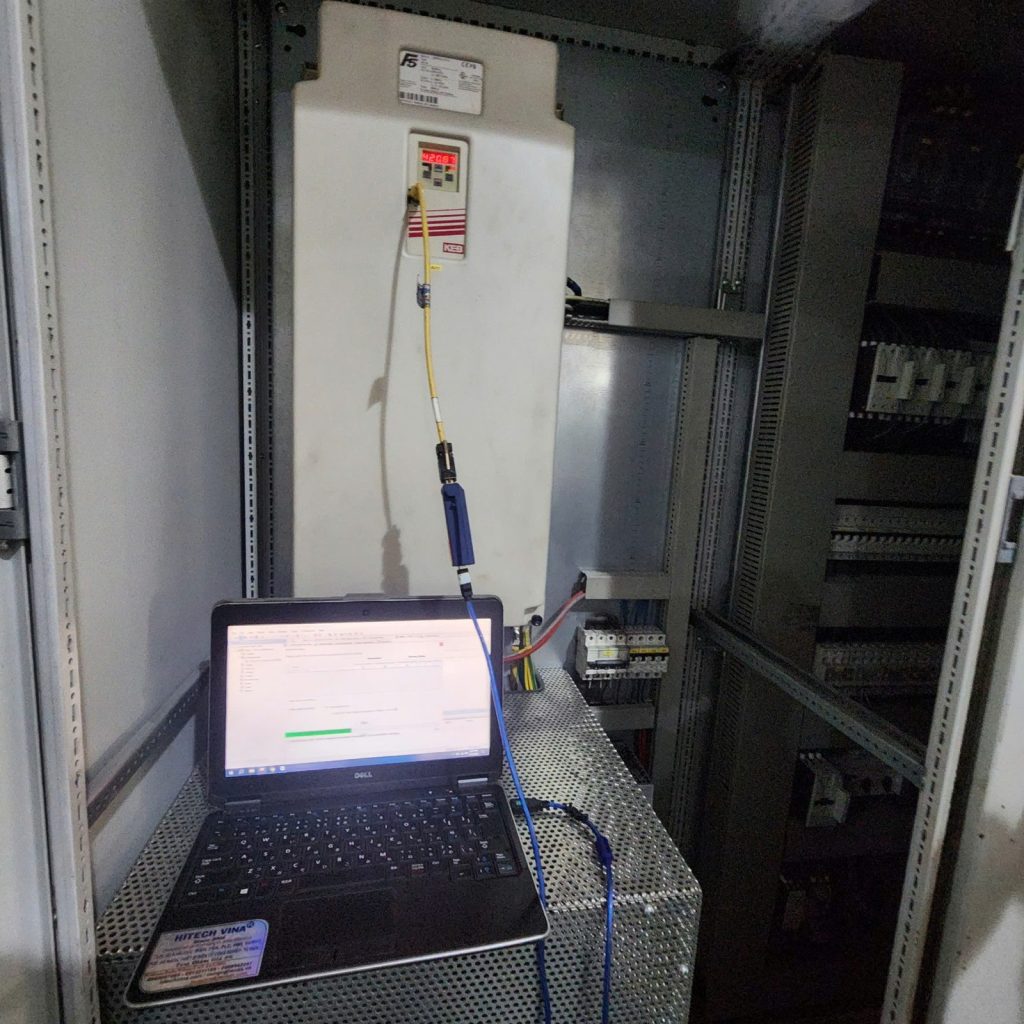
Laptop chạy phần mềm COMBIVIS nối cáp với operator biến tần KEB F5 trong tủ điện
Mục lục 7 mục
  1. 1Phụ kiện cần chuẩn bị
  2. 2Đấu dây giữa operator và PC
  3. 3Thiết lập COMBIVIS để kết nối với biến tần
  4. 4Chép tham số từ biến tần về PC (upload)
  5. 5Chép tham số từ PC vào biến tần (download)
  6. 6Trích manual F4 để tham khảo
  7. Cần hỗ trợ thêm?

Bài này hướng dẫn kết nối biến tần KEB F4 (hoặc F5) với máy tính qua bộ điều khiển operator và phần mềm COMBIVIS 5, để sao lưu bộ tham số từ biến tần về PC và nạp lại tham số từ PC vào biến tần.

1. Phụ kiện cần chuẩn bị

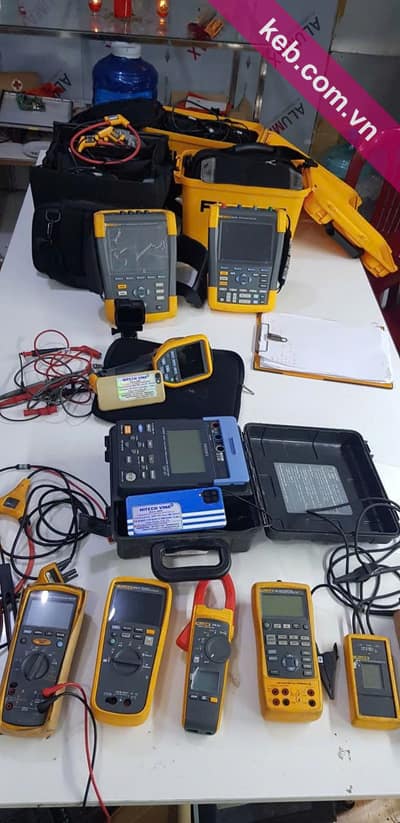
Để kết nối biến tần với PC qua COMBIVIS và bộ điều khiển operator, cần các phụ kiện sau:

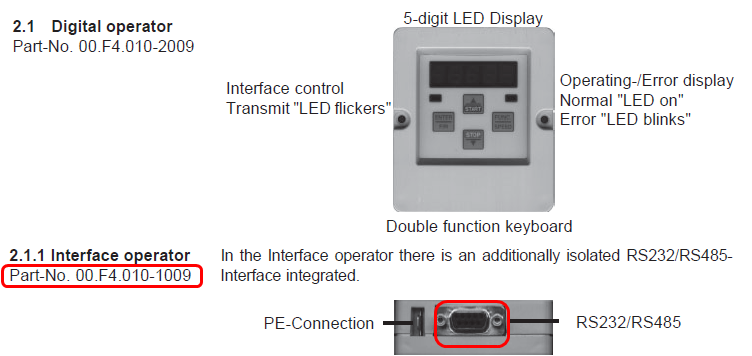
Trang manual KEB F4 giới thiệu digital operator 00.F4.010-2009 và interface operator 00.F4.010-1009 có cổng RS232/RS485
Trích manual F4: digital operator (Part-No. 00.F4.010-2009) và interface operator (Part-No. 00.F4.010-1009). Interface operator có thêm cổng RS232/RS485 cách ly, dùng để nối với PC.

2. Đấu dây giữa operator và PC

  • Dùng cáp RS232 (0058025-001D): cắm một đầu cáp vào phía dưới bên trái operator, tại cổng X6C (RS232); đầu còn lại cắm thẳng vào cổng COM của PC (Com1).
  • Dùng cáp HSP5: nối cáp HSP5 với đoạn cáp ngắn có đầu RJ45. Sau đó cắm đầu RJ45 vào chính giữa bên trái operator, tại cổng X6B (RJ45); đầu còn lại của cáp HSP5 cắm thẳng vào PC.
Sơ đồ chân cáp RS232 giữa PC và operator KEB F4 dùng đầu Sub-D 9 chân
Sơ đồ cáp trong manual F4: đầu Sub-D 9 chân cái phía PC (chân 2, 3, 5) nối với đầu Sub-D 9 chân đực phía operator (chân 2, 3, 7), vỏ nối PE.

3. Thiết lập COMBIVIS để kết nối với biến tần

Sau khi cài đặt xong COMBIVIS, mở phần mềm và kiểm tra COMBIVIS đang được thiết lập cổng giao tiếp nào. Tốc độ truyền (baud rate) và địa chỉ biến tần (inverter address) trong COMBIVIS phải giống với cài đặt trong biến tần thì mới kết nối được.

Kiểm tra trong COMBIVIS như sau:

  1. Vào Edit\Configuration.
  2. Chọn default project, chọn DIN 66019 nếu kết nối bằng cáp RS232, và đặt address bằng 1 cho cả min và max. Nếu dùng cáp HSP5 thì chọn mục HSP5.
  3. Bấm vào DIN 66019 (hoặc HSP5), chọn interface Com1 với Baudrate 9600, rồi bấm OK.

4. Chép tham số từ biến tần về PC (upload)

  1. Bấm File, chọn Parameter saving.
  2. Bấm OK.
  3. Bấm tiếp vào indirect.
  4. Nếu có hộp thoại hỏi có muốn lấy cả các parameter của operator hay không, bấm No.
  5. Khi tải dữ liệu từ biến tần xong, màn hình Upload/download finish hiện ra, bấm OK.
  6. Chọn thư mục lưu dữ liệu trên PC, đặt tên file rồi bấm Save.

5. Chép tham số từ PC vào biến tần (download)

  1. Bấm File, chọn Open, tìm file dữ liệu đã lưu trên PC và bấm Open để mở.
  2. Nếu phần mềm trong biến tần khác với dữ liệu đã lưu trên PC, sẽ có thông báo không có parameter cho type đã chọn; khi đó bấm No.
  3. Sau khi mở dữ liệu, nhấn nút chép (download) để nạp dữ liệu này vào biến tần, rồi nhấn Yes.

6. Trích manual F4 để tham khảo

Tài liệu gửi kèm một số trang trích từ manual F4 liên quan đến đấu dây điều khiển và mật khẩu tham số. Bản đầy đủ xem trong manual KEB COMBIVERT F4-C (PDF) hoặc trang tài liệu biến tần KEB F4.

Cầu đấu dây điều khiển X1
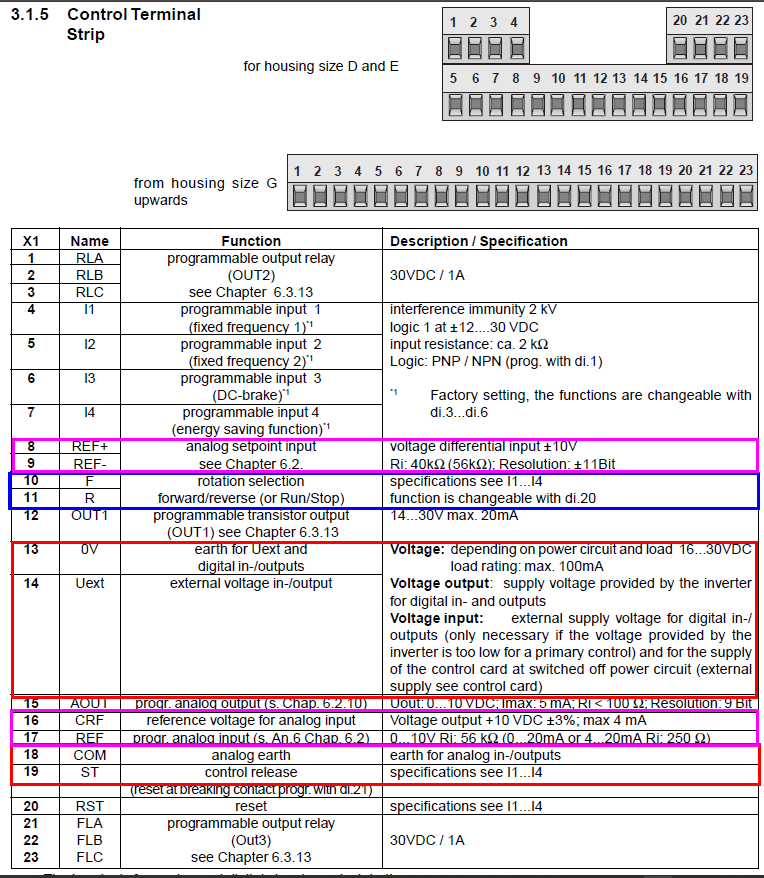
Bảng chức năng 23 chân cầu đấu điều khiển X1 của biến tần KEB F4
Control terminal strip X1 (chân 1–23) cho vỏ D, E và từ vỏ G trở lên: tên chân, chức năng và thông số, ví dụ REF+/REF- (8, 9), F/R (10, 11), 0V/Uext (13, 14), CRF/REF (16, 17), COM (18), ST (19).
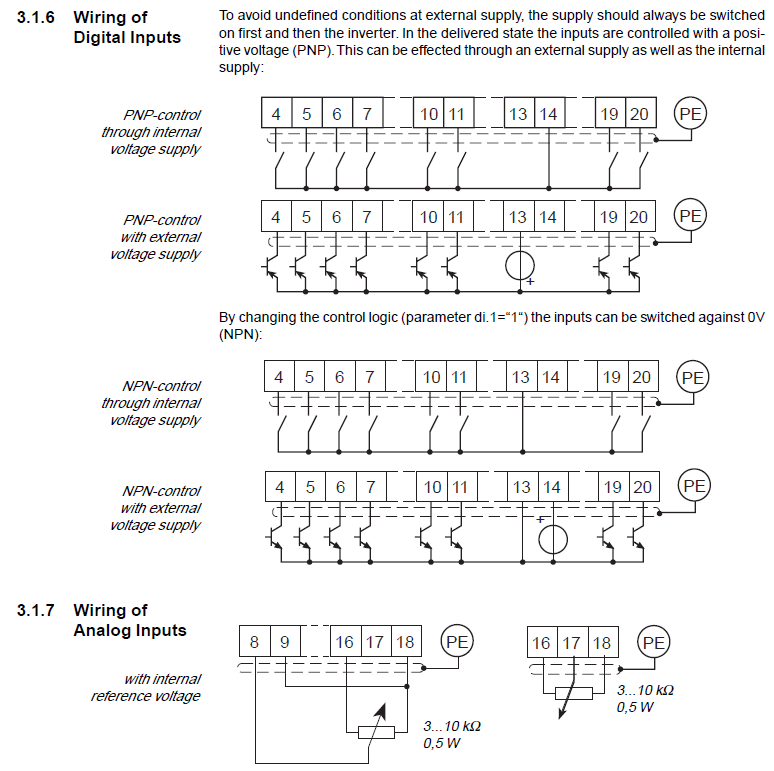
Sơ đồ đấu ngõ vào số PNP/NPN và ngõ vào analog của biến tần KEB F4
Đấu ngõ vào số (mục 3.1.6): điều khiển PNP hoặc NPN (đổi bằng tham số di.1), dùng nguồn trong hoặc nguồn ngoài; đấu ngõ vào analog (mục 3.1.7) với điện áp chuẩn nội và biến trở 3…10 kΩ, 0,5 W.
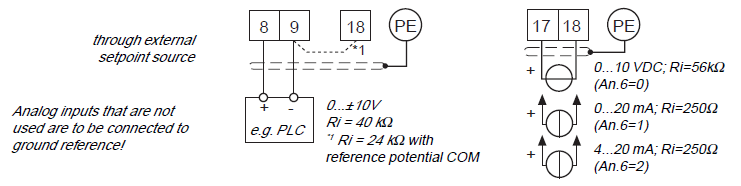
Sơ đồ đấu ngõ vào analog của KEB F4 với nguồn đặt ngoài như PLC
Ngõ vào analog từ nguồn đặt ngoài (ví dụ PLC): 0…±10 V qua chân 8, 9; hoặc 0…10 VDC, 0…20 mA, 4…20 mA qua chân 17, 18 (An.6 = 0, 1, 2). Ngõ vào analog không dùng phải nối về đất chuẩn.

Mật khẩu và cấp truy cập tham số
Bảng tóm tắt tham số CP.0 đến CP.24 của biến tần KEB F4, CP.0 là nhập mật khẩu
Bảng tham số CP.0–CP.24 (dải chỉnh, độ phân giải, giá trị mặc định). CP.0 là ô nhập mật khẩu (0…9999); xuất xưởng biến tần không đặt mật khẩu.
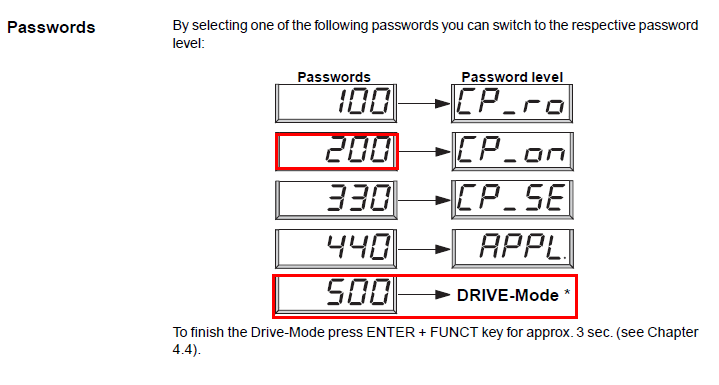
Các mật khẩu 100, 200, 330, 440, 500 và cấp truy cập tương ứng trên KEB F4
Mật khẩu và cấp truy cập: 100 → CP_ro, 200 → CP_on, 330 → CP_SE, 440 → APPL, 500 → DRIVE-Mode. Thoát Drive-Mode bằng cách nhấn ENTER + FUNCT khoảng 3 giây.
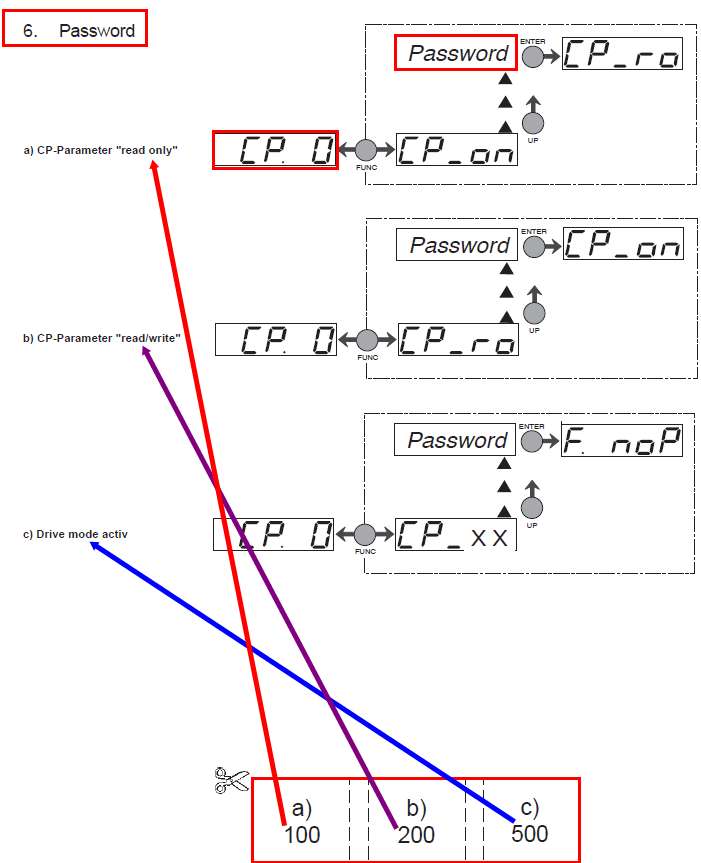
Sơ đồ nhập mật khẩu tại CP.0 để chuyển giữa read only, read/write và drive mode
Nhập mật khẩu tại CP.0: a) 100 – tham số CP chỉ đọc (read only), b) 200 – đọc/ghi (read/write), c) 500 – kích hoạt drive mode.
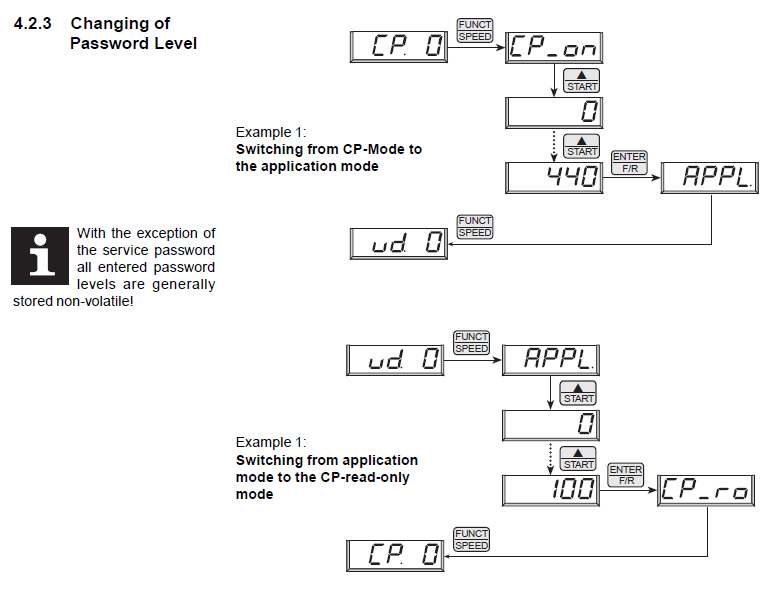
Ví dụ đổi cấp mật khẩu trên màn hình LED của KEB F4
Ví dụ đổi cấp mật khẩu (mục 4.2.3): từ CP-Mode sang application mode bằng mật khẩu 440, và từ application mode về CP read-only bằng mật khẩu 100.

Cần hỗ trợ thêm?

Nếu gặp khó khăn khi kết nối COMBIVIS, sao lưu hoặc nạp tham số cho biến tần KEB F4, F5, hoặc cần mua operator và cáp kết nối, hãy liên hệ bộ phận kỹ thuật của chúng tôi để được tư vấn và hỗ trợ.
Bài viết hữu ích nhưng máy vẫn báo lỗi?

Gửi ảnh màn hình và tem máy, kỹ sư KEB Việt Nam đọc giúp miễn phí trong giờ làm việc.

Đọc tiếp
Tất cả hướng dẫn
Bo mạch điều khiển biến tần KEB có cổng Ethernet
Mã lỗi & sự cố

KEB F6 lỗi 44: Invalid power unit data

Board điều khiển không đọc được dữ liệu power unit. Nguyên nhân thường gặp và trình tự xử lý.

8 phút đọcĐọc
Dãy biến tần KEB COMBIVERT F6 tại xưởng Hitech Vina
Mã lỗi & sự cố

Danh sách mã lỗi biến tần KEB F6

Nhóm lỗi nguồn & power unit trên F6: quá dòng, quá áp, thấp áp, quá tải, quá nhiệt — ý nghĩa và hướng xử lý.

37 phút đọcĐọc

Không rõ model? Gửi ảnh tem máy cho kỹ sư

Chụp tem thông số trên biến tần hoặc báo mã lỗi đang hiện. Kỹ sư xác định đúng mã, gửi link sản phẩm để bạn đặt mua, hoặc tư vấn sửa chữa trong giờ làm việc.

Kỹ sư phản hồi trong giờ làm việc. Thông tin chỉ dùng để tư vấn.